
IPTV Smarters Pro sur PC : installation Windows & Mac 2026
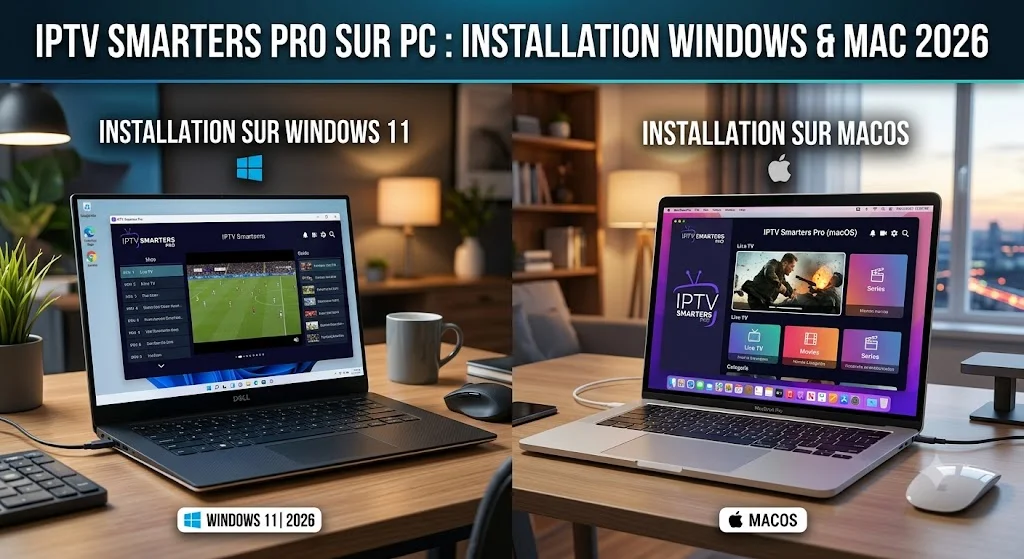
Pas de Smart TV sous la main ? Votre ordinateur fait très bien l'affaire. Installer IPTV Smarters Pro sur PC (Windows ou Mac) permet de regarder vos chaînes en 4K sur grand écran, sans matériel supplémentaire. Ce guide 2026 vous explique comment télécharger, installer et configurer l'application, étape par étape.
Ce qu'il faut avant de commencer
- un PC Windows ou un Mac connecté à Internet ;
- une connexion stable (Ethernet de préférence, ou Wi-Fi 5 GHz) ;
- vos identifiants IPTV Smarters Pro (codes Xtream ou lien M3U), reçus par email et WhatsApp après commande.
Étape 1 : télécharger IPTV Smarters Pro pour PC
Téléchargez la version Windows ou Mac de l'application. Si vous préférez, un lecteur multimédia compatible M3U (comme VLC) permet aussi de lire votre abonnement. Pour un panorama de toutes les plateformes, voyez notre guide télécharger IPTV Smarters Pro.
Étape 2 : installer le logiciel
Lancez le fichier d'installation, suivez les instructions, puis ouvrez l'application une fois l'installation terminée.
Étape 3 : configurer votre abonnement
Choisissez votre mode de connexion :
- Codes Xtream : URL du serveur, nom d'utilisateur et mot de passe. Détails dans notre guide codes Xtream d'IPTV Smarters Pro.
- Lien M3U : collez le lien de votre playlist.
Étape 4 : lancer vos chaînes en 4K
Validez : la liste de chaînes, l'EPG et la VOD se chargent. Pour la 4K sur PC, un écran adapté, une carte graphique gérant le H.265 et un débit d'environ 25 Mbps sont recommandés.
Activez votre abonnement IPTV maintenant
115 000+ chaînes HD et 4K · 120 000+ films et séries · Activation immédiate · Support 7j/7
Voir les abonnementsL'IPTV ne fonctionne pas sur votre ordinateur ?
En cas de blocage, activez le décodage matériel, fermez les applications gourmandes, redémarrez et vérifiez votre débit. Pour un dépannage complet, consultez notre guide « IPTV Smarters Pro ne fonctionne pas » ou contactez-nous par WhatsApp au +33 6 88 25 74 27.
FAQ — IPTV Smarters Pro sur PC
Comment installer IPTV Smarters Pro sur PC ?
IPTV Smarters Pro existe-t-il pour Windows et Mac ?
Peut-on regarder l'IPTV en 4K sur un PC ?
Faut-il un émulateur pour IPTV Smarters Pro sur PC ?
Pourquoi l'IPTV bugue sur mon ordinateur ?
Articles similaires
Télécharger IPTV Smarters Pro : le guide d'installation 2026
Où télécharger IPTV Smarters Pro selon votre appareil et comment l'activer.
IPTV Smarters Pro Firestick : installation pas à pas 2026
Installer IPTV Smarters Pro sur Amazon Fire TV Stick et regarder en 4K.
IPTV Smarters Pro : configurer avec les codes Xtream 2026
Configurer votre abonnement avec les codes Xtream ou un lien M3U.