
IPTV Smarters Pro ne fonctionne pas ? Solutions 2026
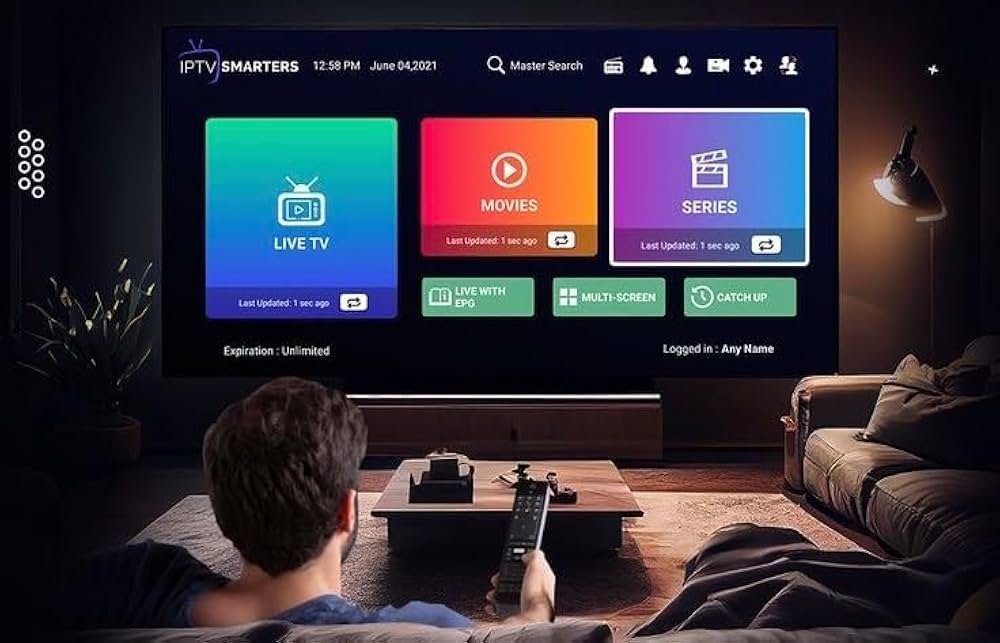
Votre IPTV Smarters Pro ne fonctionne pas et vous ne savez pas par où commencer ? Pas de panique : dans l'immense majorité des cas, le problème vient d'une cause simple qui se règle en quelques minutes. Ce guide 2026 passe en revue toutes les raisons possibles et vous donne, pour chacune, la solution à appliquer.
Pourquoi IPTV Smarters Pro ne fonctionne pas ?
Avant de tout réinstaller, il faut identifier l'origine du blocage. Quand IPTV Smarters Pro ne fonctionne pas, la cause se trouve presque toujours dans l'une de ces catégories :
- Une connexion Internet trop lente ou instable.
- Un abonnement IPTV expiré ou non renouvelé.
- Des identifiants incorrects ou une playlist arrivée à expiration.
- Un cache de l'application corrompu.
- Une version obsolète de l'application.
- Une maintenance temporaire côté serveur.
Suivez les solutions ci-dessous dans l'ordre : elles sont classées de la plus fréquente à la plus rare.
1. Vérifiez votre connexion Internet
C'est la cause n°1. L'IPTV a besoin d'un débit stable, surtout en 4K. Lancez un test de vitesse : comptez au moins 10 Mbps pour la HD et 25 Mbps pour la 4K. Si le débit est faible, rapprochez-vous de la box, passez sur le Wi-Fi 5 GHz ou, idéalement, utilisez un câble Ethernet. Redémarrer votre box Internet résout aussi de nombreux ralentissements.
2. Vérifiez que votre abonnement IPTV est toujours actif
Si tout fonctionnait hier et qu'aujourd'hui IPTV Smarters Pro ne fonctionne pas, votre abonnement est peut-être arrivé à échéance. Vérifiez la date d'expiration communiquée lors de l'achat. En cas de doute, contactez-nous : le renouvellement se fait en un message et réactive votre accès immédiatement. Retrouvez toutes nos formules d'abonnement IPTV Smarters Pro si vous devez renouveler.
3. Vérifiez vos identifiants et votre lien de connexion
Une erreur de saisie dans le nom d'utilisateur, le mot de passe ou l'URL suffit à bloquer l'accès. Ressaisissez soigneusement les informations reçues par email et WhatsApp (attention aux majuscules et aux espaces). Si vous utilisez un lien M3U ou des codes Xtream, assurez-vous qu'ils n'ont pas expiré.
4. Videz le cache de l'application
Un cache corrompu provoque des écrans noirs, des plantages ou une liste de chaînes vide. Dans les réglages de votre appareil, ouvrez la gestion des applications, sélectionnez IPTV Smarters Pro puis « Vider le cache ». Relancez ensuite l'application.
5. Mettez à jour l'application IPTV Smarters Pro
Une version ancienne peut devenir incompatible avec les serveurs. Rendez-vous sur le store de votre appareil et installez la dernière mise à jour. Sur les box et Fire TV Stick, pensez aussi à mettre à jour le système.
6. Contrôlez la date et l'heure de l'appareil
Une date ou une heure incorrecte empêche souvent l'application de se connecter au serveur. Activez le réglage automatique de la date et de l'heure dans les paramètres de votre appareil, puis redémarrez.
7. Redémarrez l'appareil et la box
Le classique qui fonctionne : éteignez complètement votre TV, box ou Fire Stick ainsi que votre box Internet pendant 30 secondes, puis rallumez. Cela vide la mémoire temporaire et rétablit la connexion dans bien des cas.
8. Essayez un autre DNS ou désactivez le VPN
Certains fournisseurs d'accès filtrent les flux. Si IPTV Smarters Pro ne fonctionne pas alors que tout le reste marche, essayez de changer le DNS de votre appareil (par exemple 8.8.8.8) ou d'activer/désactiver un VPN pour contourner un éventuel blocage réseau.
9. Le serveur est peut-être en maintenance
Plus rarement, l'interruption vient d'une maintenance côté serveur. Elle est en général très courte. Si vous suspectez ce cas, patientez quelques minutes ou contactez le support pour confirmation.
10. Réinstallez l'application en dernier recours
Si aucune des étapes précédentes n'a fonctionné, désinstallez puis réinstallez IPTV Smarters Pro, et reconfigurez-le avec vos identifiants d'origine. Cela repart d'une base saine et corrige les fichiers endommagés.
Les erreurs les plus fréquentes et leur solution
« Connection timeout » / « Impossible de se connecter »
Problème de réseau ou de serveur : vérifiez votre connexion (solution 1), la date/heure (solution 6) et, si besoin, le DNS (solution 8).
Liste de chaînes vide ou « No channels »
Identifiants ou playlist expirés : reconnectez-vous (solution 3) ou demandez une nouvelle configuration au support.
Écran noir ou plantage au démarrage
Cache corrompu ou version obsolète : videz le cache (solution 4) et mettez à jour l'application (solution 5).
Image qui se fige (buffering)
Débit insuffisant : améliorez votre connexion (solution 1) et fermez les autres applications qui consomment de la bande passante.
Toujours bloqué ? Contactez notre assistance
Si, après toutes ces vérifications, IPTV Smarters Pro ne fonctionne toujours pas, notre équipe est là pour vous. Contactez-nous par WhatsApp au +33 6 88 25 74 27 : nous intervenons généralement en moins de 30 minutes, 7j/7. Selon le message affiché, consultez aussi nos guides sur l'erreur 404 IPTV Smarters Pro ou le serveur non disponible.
Activez votre abonnement IPTV maintenant
115 000+ chaînes HD et 4K · 120 000+ films et séries · Activation immédiate · Support 7j/7
Voir les abonnementsFAQ — IPTV Smarters Pro ne fonctionne pas
Pourquoi IPTV Smarters Pro ne fonctionne pas soudainement ?
IPTV Smarters Pro affiche « aucune chaîne », que faire ?
L'image se fige (buffering), comment corriger ?
Que faire si rien ne résout le problème ?
Articles similaires
IPTV Smarters Pro : impossible de lire cette vidéo ?
Le message « Impossible de lire cette vidéo » s'affiche ? Voici les causes et toutes les solutions.
Erreur 404 sur IPTV Smarters Pro : causes et solutions
Pourquoi l'erreur 404 apparaît et toutes les solutions pour reconnecter votre abonnement IPTV.
IPTV Smarters Pro : serveur non disponible ? Comment le réparer
Le message « Serveur non disponible » bloque vos chaînes ? Voici les causes et les solutions.