
IPTV Smarters Pro Firestick : installation pas à pas 2026
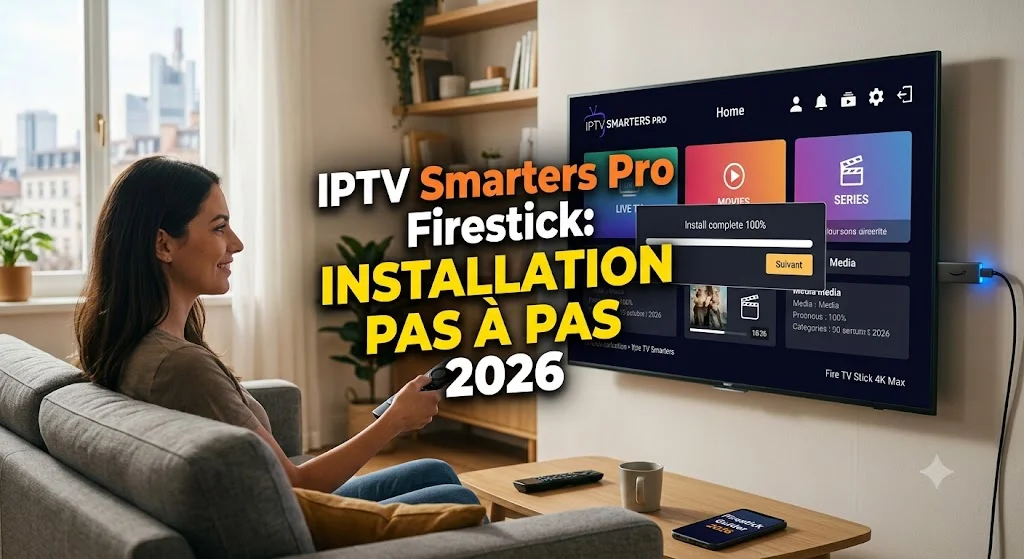
Le Fire TV Stick est l'un des appareils les plus utilisés pour l'IPTV : compact, abordable et compatible 4K. Installer IPTV Smarters Pro sur un Firestick ne prend que quelques minutes. Ce guide 2026 vous montre chaque étape, de l'autorisation des applications à la lecture de vos chaînes en 4K.
Ce qu'il faut avant de commencer
- un Amazon Fire TV Stick (idéalement 4K ou 4K Max) branché sur votre téléviseur ;
- une connexion stable (Wi-Fi 5 GHz proche de la box, ou adaptateur Ethernet) ;
- vos identifiants IPTV Smarters Pro (codes Xtream ou lien M3U), reçus par email et WhatsApp après commande.
Étape 1 : autoriser les applications de sources inconnues
- Ouvrez Paramètres → My Fire TV → Options pour les développeurs.
- Activez « Applications de sources inconnues ».
Étape 2 : installer IPTV Smarters Pro
- Depuis l'Amazon Appstore : recherchez l'application IPTV et installez-la.
- Via Downloader : installez d'abord Downloader depuis l'Appstore, puis saisissez le lien de téléchargement de l'application IPTV recommandée.
Étape 3 : configurer votre abonnement
Ouvrez l'application et saisissez vos informations :
- Codes Xtream : URL du serveur, nom d'utilisateur et mot de passe.
- Lien M3U : collez le lien de votre playlist. Détails dans notre guide codes Xtream d'IPTV Smarters Pro.
Étape 4 : lancer vos chaînes en 4K
Validez : la liste de chaînes, l'EPG et la VOD se chargent. Épinglez l'application sur l'écran d'accueil du Firestick pour un accès rapide. Pour un panorama de toutes les plateformes, voyez notre guide télécharger IPTV Smarters Pro.
Activez votre abonnement IPTV maintenant
115 000+ chaînes HD et 4K · 120 000+ films et séries · Activation immédiate · Support 7j/7
Voir les abonnementsL'IPTV ne fonctionne pas sur votre Firestick ?
En cas de blocage, videz le cache de l'application, redémarrez le Firestick et vérifiez votre connexion. Pour un dépannage complet, consultez notre guide « IPTV Smarters Pro ne fonctionne pas » ou contactez-nous par WhatsApp au +33 6 88 25 74 27.
FAQ — IPTV Smarters Pro Firestick
Comment installer IPTV Smarters Pro sur un Firestick ?
Quel Firestick choisir pour l'IPTV 4K ?
IPTV Smarters Pro est-il dans l'Amazon Appstore ?
Pourquoi l'IPTV bugue sur mon Firestick ?
Combien de temps prend l'installation sur Firestick ?
Articles similaires
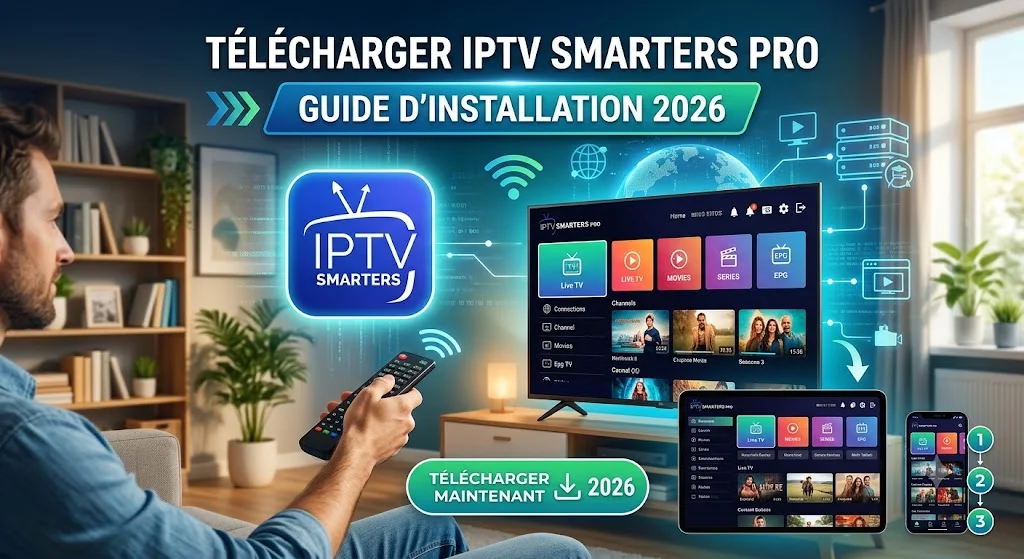
Télécharger IPTV Smarters Pro : le guide d'installation 2026
Où télécharger IPTV Smarters Pro selon votre appareil et comment l'activer.
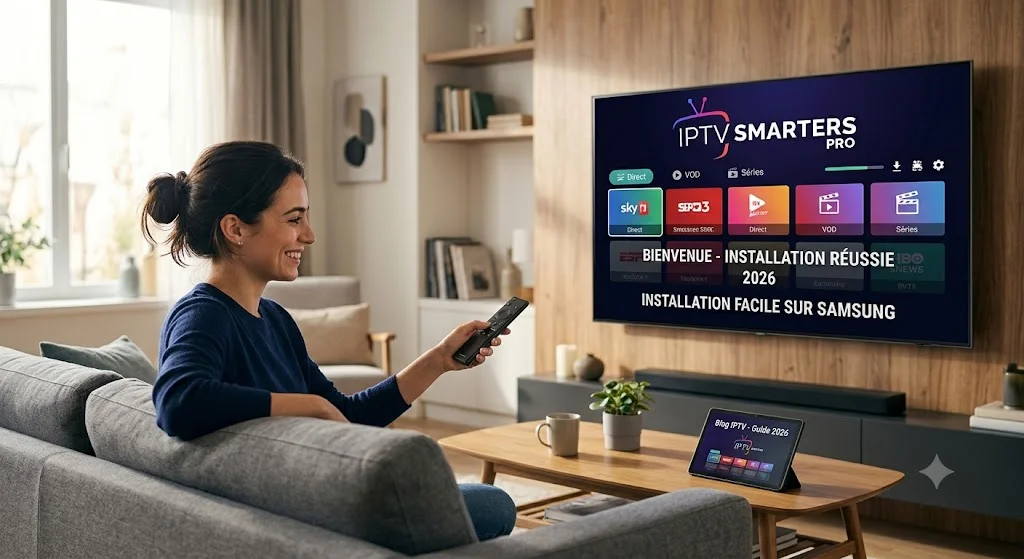
IPTV Smarters Pro sur Samsung : installation facile 2026
Le tutoriel pas à pas pour configurer IPTV Smarters Pro sur une Smart TV Samsung.
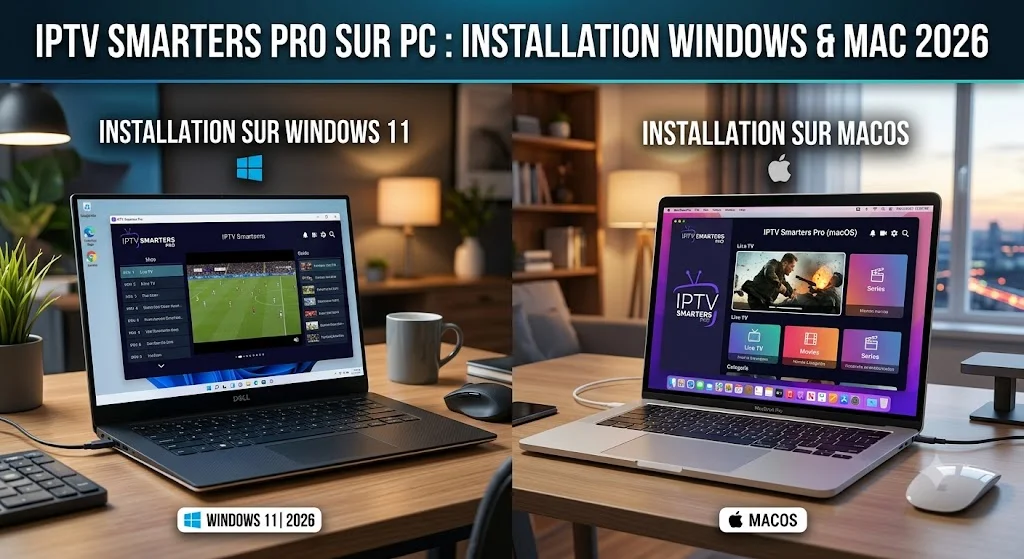
IPTV Smarters Pro sur PC : installation Windows & Mac 2026
Télécharger, installer et configurer IPTV Smarters Pro sur ordinateur.